
La photographie en couleur noir et blanc attire par sa puissance visuelle, mais les photos finissent souvent plates, grises, sans vie. Quelques erreurs techniques précises expliquent ce résultat, et chacune se corrige.
La désaturation simple : l’erreur la plus fréquente en photo noir et blanc
Vous avez déjà cliqué sur « désaturer » dans Photoshop ou Lightroom, et vous avez obtenu une image… terne ? C’est normal. La désaturation enlève la couleur, mais elle n’affecte pas la répartition des tons.
Une rose rouge posée sur des feuilles vertes illustre le problème : en couleur, le contraste est immédiat. Après une simple désaturation, le rouge et le vert affichent presque le même niveau de gris. La rose disparaît dans le feuillage.
La désaturation à -100 produit un aplat de gris sans profondeur. Elle traite toutes les couleurs de façon identique, sans tenir compte de leur luminosité naturelle. Le résultat manque de relief et de caractère.
Ce qu’il faut faire à la place
Dans Lightroom, utilisez le panneau « Mélangeur TSL/Couleur » (ou « Black & White Mix »). Dans Photoshop, passez par le calque de réglage « Noir et Blanc ». Ces deux outils permettent de choisir comment chaque couleur se traduit en gris.
Vous pouvez ainsi éclaircir les rouges pour faire ressortir un visage, assombrir les bleus pour dramatiser un ciel. C’est précisément ce que les photographes argentiques réalisaient avec des filtres colorés placés devant l’objectif.
Choisir une scène inadaptée à la conversion monochrome
Toutes les photos ne méritent pas d’être converties en noir et blanc. C’est une décision qui se prend avant de déclencher, pas après.
Une scène dont l’intérêt repose uniquement sur ses couleurs – un coucher de soleil orange, un marché aux épices, un jardin fleuri au printemps – perdra l’essentiel de sa force une fois les teintes supprimées. Il ne restera que des formes sans âme.
Les scènes qui fonctionnent bien en noir et blanc partagent une caractéristique commune : elles reposent sur des formes, des textures et des contrastes de luminosité plutôt que sur les couleurs. Un portrait en lumière rasante, une architecture géométrique, un paysage nuageux avec des volumes marqués : ces sujets gagnent en monochrome.
Apprendre à voir en niveaux de gris avant de photographier
Un exercice utile : activez le mode noir et blanc de votre appareil photo en mode prévisualisation, mais continuez à shooter en RAW couleur. Vous voyez la scène en gris à l’écran, mais vous conservez toute l’information colorimétrique pour la retouche.
Entrainez-vous à repérer les contrastes de luminosité, pas seulement de couleur. Deux objets de couleurs différentes mais de même luminosité deviendront identiques en monochrome.
La gestion du contraste en noir et blanc : l’erreur qui tue la profondeur
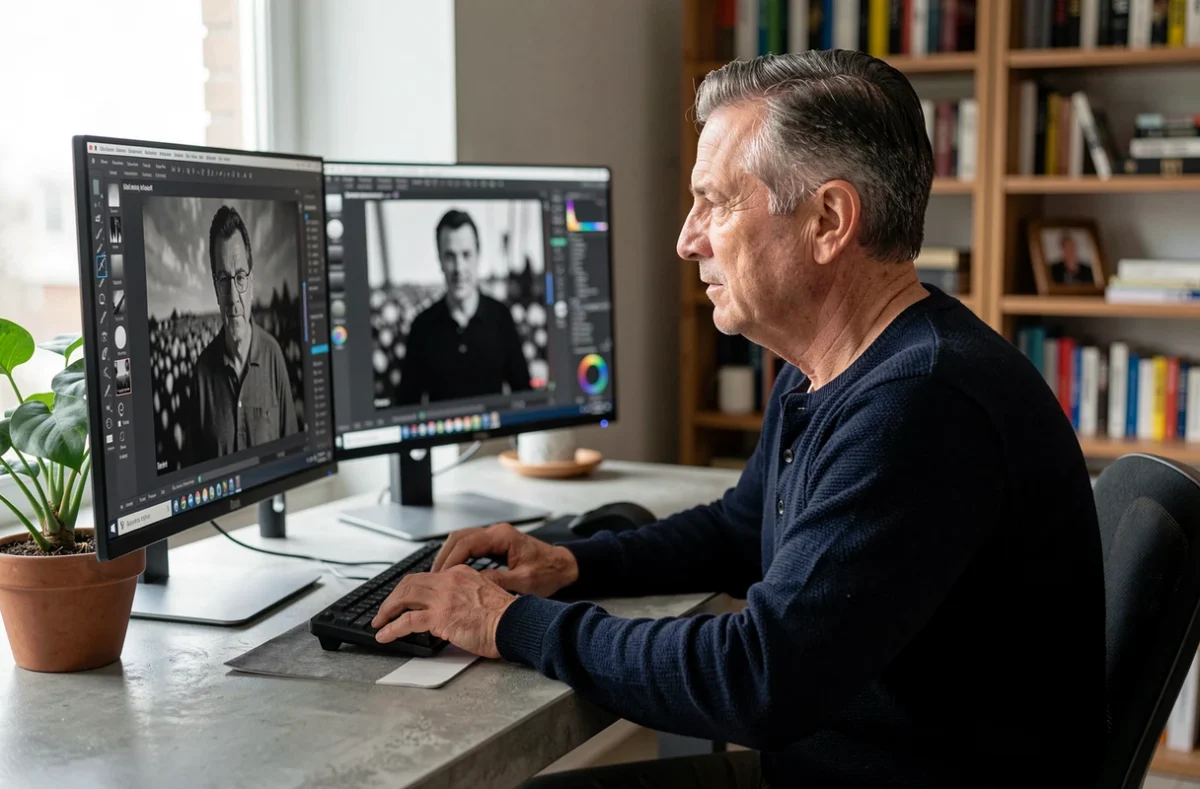
Une photo noir et blanc trop douce manque de présence. Une photo trop contrastée perd ses détails dans les ombres et les hautes lumières. Trouver le bon équilibre demande une méthode.
L’erreur classique consiste à monter brutalement le curseur « Contraste » ou à appliquer une courbe en S prononcée sur l’ensemble de l’image. Le résultat est agressif : les visages paraissent durs, les textures s’effacent dans les zones claires.
Travailler par zones plutôt que sur toute l’image
La bonne approche sépare le traitement des ombres, des tons moyens et des hautes lumières. Dans Lightroom, les curseurs « Noirs », « Ombres », « Blancs » et « Hautes lumières » permettent d’affiner chaque zone indépendamment.
- Les noirs : assombrissez-les légèrement pour donner de la profondeur, sans boucher complètement les ombres. Un noir absolu sur une grande surface tue le détail.
- Les hautes lumières : revenez-les en arrière si elles sont surexposées. Les zones brûlées (blanc pur sans détail) sont encore plus visibles en monochrome qu’en couleur.
- Les tons moyens : c’est là que vivent la plupart des textures importantes. Un léger étirement de cette zone apporte du relief sans agressivité.
Shooter en JPEG monochrome : une erreur irréversible
Vous avez déjà activé le mode « Monochrome » ou « Noir et Blanc » directement sur votre appareil et shooté en JPEG ? L’image est propre, mais vous avez perdu toutes les informations de couleur définitivement.
Impossible ensuite d’ajuster la conversion avec précision, d’éclaircir les rouges ou d’assombrir les bleus. Vous repartez de zéro avec un fichier déjà aplati.
Photographier en RAW préserve toutes les données de couleur, même si l’aperçu sur l’écran de l’appareil affiche du noir et blanc. Lors de l’importation dans un logiciel de retouche, vous récupérez l’image en couleur et vous pouvez travailler la conversion avec tous les outils disponibles.
L’impression en noir et blanc : un rendu qui change selon le papier
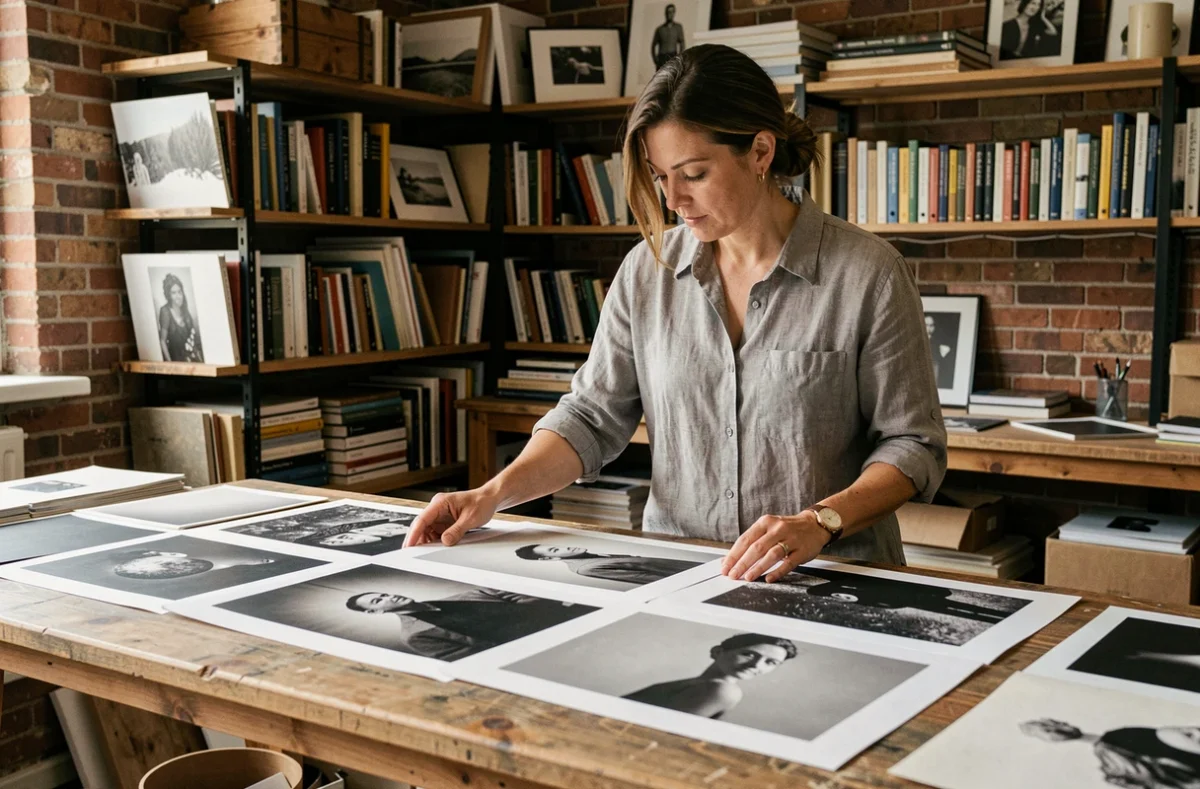
Une image qui semble parfaite sur écran peut décevoir à l’impression. Ce décalage entre écran et tirage concerne tous ceux qui souhaitent exposer ou encadrer leurs photos.
Le rendu dépend du couple imprimante-papier. Certains supports modifient la séparation des ombres ou l’intensité des contrastes. Un papier mat n’absorbe pas l’encre de la même façon qu’un papier brillant ou baryte.
Utiliser le soft proof avant d’imprimer
La solution s’appelle le soft proof (aperçu-écran). Il s’agit de simuler dans Photoshop ou Lightroom le rendu final en utilisant le profil ICC du papier choisi. Ce profil est fourni par le fabricant du papier ou de l’imprimante.
Vous voyez ainsi à l’écran ce que votre fichier donnera sur ce support précis, avant d’imprimer. Si les ombres s’écrasent ou si les hautes lumières partent dans le blanc, vous ajustez le fichier en conséquence, sans modifier l’original.
- Téléchargez le profil ICC correspondant à votre papier sur le site du fabricant.
- Dans Lightroom ou Photoshop, activez la prévisualisation avec ce profil avant toute impression.
- Observez particulièrement les ombres denses et les zones claires : ce sont elles qui subissent le plus les variations selon le support.
Changer de papier signifie recommencer ce contrôle, même si le fichier n’a pas changé. Un profil ICC décrit une combinaison précise de matériel et de support.
Corriger ces erreurs ne demande pas de matériel supplémentaire. Il suffit de changer d’outil de conversion, de vérifier le rendu avant impression et de choisir ses sujets avec plus d’exigence. Le noir et blanc récompense la rigueur plus que tout autre style photographique.